Instalujemy VS Code
Czas na nasz pierwszy kontener.
Cześć! Mamy na naszym serwerze zainstalowany już docker, czas rozpocząć wrzucać pierwsze kontenery z usługami. Będziemy je “migrować” z mojego aktualnego serwera, ale na potrzeby tego bloga, zamiast odzyskiwać konfiguracje, będziemy wszystko konfigurować od zera, i jeżeli tylko będzie taka możliwość, wrzucimy konfigurację na githuba.
Code Server
Zaczniemy nietypowo, bo od Visual Studio Code. Jest to edytor kodu, który obsługujemy przez przeglądarkę internetową. Edytor obsługuje wiele dodatków, np. sprawdzających składnię m.in. w plikach yaml, markdown. Ma wewnętrzną obsługę Git, połączeń SSH. Moglibyśmy oczywiście pominąć ten krok i korzystać z wbudowanego edytora tekstu, np. nano. Sam lubię go używać do prostych i szybkich zmian, jednak przy pracy, która nas czeka - warto zainwestować dodatkową chwilę i zainstalować VS Code.
Różne możliwości instalacji, w naszym przypadku docker
Na oficjalnej stronie projektu znaleźć można wiele sposobów instalacji, od różnych dystrybucji linuxa, przez Windowsa, kończąc na dostawcach usług w chmurze. W naszym przypadku, na maszynie wirtualnej, będziemy wrzucać kontener, którym będziemy mogli przygotować i modyfikować pliki konfiguracyjne następnych kontenerów.
Instalacja krok po kroku
Na oficjalnej stronie, wspomnianej wyżej, mamy gotowy do wklejenia kawałek kodu, który uruchomi nam kontener, jednak ze względu na czytelność i wygodę użyjemy docker compose. Na stronie LinuxServer.io możemy znaleźć dodatkową dokumentację, wraz z przykładowym pliczkiem compose. Jest on też skopiowany na moim githubie, ale pewnie najnowszą wersję znajdziecie jednak na LinuxServer.io.
Przygotowanie miejsca pod kontenery
Logujemy się na serwer (czy to przy pomocy ssh, czy też odpalając konsolę w PVE) i zakładamy katalog, w którym nasze kontenery będą trzymać swoje dane. W moim przypadku będzie to /opt/appdata, ale można to też zrobić np. w katalogu /home/$USER.
1
2
3
4
5
cd /opt
sudo mkdir appdata
cd appdata
sudo mkdir code-server
cd code-server
Teraz trzeba wkleić konfigurację do pliku docker-compose.yaml
1
2
3
4
5
6
7
8
9
10
11
12
13
14
15
16
17
18
19
20
---
services:
  code-server:
    image: lscr.io/linuxserver/code-server:latest
    container_name: code-server
    environment:
      - PUID=1000
      - PGID=1000
      - TZ=Etc/UTC
      - PASSWORD=password #optional
      - HASHED_PASSWORD= #optional
      - SUDO_PASSWORD=password #optional
      - SUDO_PASSWORD_HASH= #optional
      - PROXY_DOMAIN=code-server.my.domain #optional
      - DEFAULT_WORKSPACE=/config/workspace #optional
    volumes:
      - /path/to/appdata/config:/config
    ports:
      - 8443:8443
    restart: unless-stopped
Robimy kilka modyfikacji:
- w linijce TZ - wpisujemy Europe/Warsaw
- docelowo w HASHED_PASSWORD wkleimy hash naszego hasła, na razie, przy pierwszym uruchomieniu uzupełnimy linię PASSWORD=
- proxy domain na razie poprzedzamy znakiem #
- możemy dodać dodatkowy wpis w volumes, żeby udostępnić sobie inny katalog, np
/opt, albo/home - możemy skorygować ścieżkę w
DEFAULT_WORKSPACEżeby kierowało nas od razu do odpowiedniego katalogu
po zapisaniu pliku uruchamiamy
1
docker compose up -d
Powinniśmy zobaczyć postęp w ściąganiu kontenera, po czym naszym oczom powinien się pojawić komunikat
1
✔ Container code-server        Started
Sprawdźmy, czy wszystko jest OK przy użyciu komendy docker ps.
połączenie się i konfiguracja pierwszych pluginów
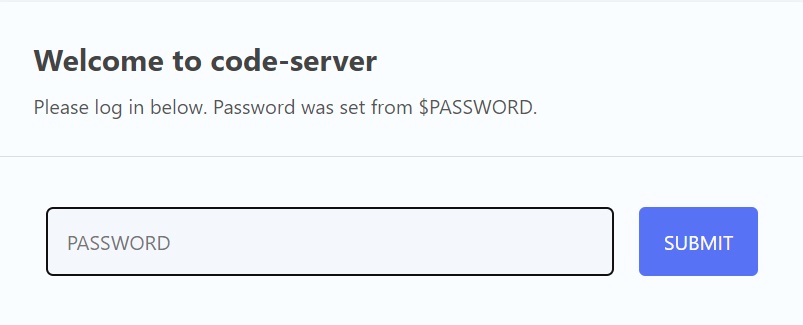
Teraz możemy się zalogować na Code-Server wchodząc na adres naszego serwera, specyfikując port 8443. Sukces! Na ekranie powinna się pojawić prośba o wpisanie hasła:
Instalacja rozszerzeń
Na początku pracy, dla naszej wygody, zainstalujemy kilka rozszerzeń. Żeby to zrobić - wybieramy ikonę rozszerzeń z menu znajdującego się po lewej stronie, lub używamy skrótu klawiszowego `Ctrl+Shift+X) i używamy pola wyszukiwania, które się pojawi. Interesuje nas m.in:
- Markdown All in One - dodatek pomagający pisać kod w języku Markdown
- YAML - jak wyżej, tylko pomaga w kodowaniu z użyciem yaml
- VSCode Great Icons - dodatek dodający czytelne ikony przy plikach.
- SSH FS - dodatek pozwalający na zdalną modyfikację plików oraz uruchamianie terminalu na zdalnym serwerze.
SSH FS - obsługa połączeń + modyfikacja plików
Dodatek znajdziemy po lewej stronie. Po jego wyborze kliknięciem - mamy 2 okna do przeprowadzenia konfiguracji: 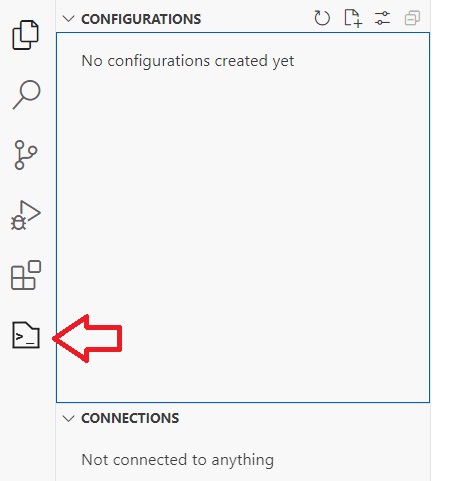
Zaczynamy od górnego okna - po najechaniu na CONFIGURATIONS pojawią nam się dodatkowe ikony i tam wybieramy Create a SSH FS Configuration
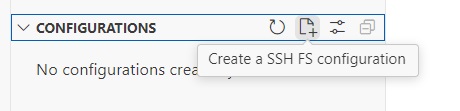
Po kolei przechodzimy przez konfiguracje (wpisujemy adresy, loginy, etc). W górnym oknie w polu Connections pojawi się nam nasze połączenie. Po najechaniu na nie - możemy wybrać Open remote SSH terminal.
Sukces!
Powinno nam się pojawić okno z terminalem do pracy na zdalnej maszynie. Dodatkowo - po najechaniu na połączenie - mamy opcję Add as a Workspace folder. Po jego wyborze - w Explorerze pojawi nam się dodatkowy obszar, opisany jako SSH FS - nazwa_naszego_połączenia. Tam znajdziemy wszystkie pliki, do których mamy dostęp na zdalnym serwerze.
Podsumowanie
Udało nam się zainstalować i skonfigurować podstawy w VS Code. Dzięki temu, użyciu jednego narzędzia, możemy m.in:
- modyfikować pliki konfiguracyjne na kilku serwerach jednocześnie
- zdalnie zarządzać przez ssh serwerami
- wgrywać i ściągać pliki na serwery
- synchronizować z githubem
Co dalej ?
Przed nami jeszcze sporo pracy, powinniśmy zwiększyć tempo. Przed nami m.in. reverse proxy (w moim przypadku będzie to Traefik), manager haseł (Vaultwarden), serwer mediów (u mnie Plex). Zapraszam do następnych wpisów.