Pierwsze kroki w Proxmox.
Pierwsze kroki z Proxmox.
Cześć! Mamy już działający serwer z Proxmoxem, poniżej kilka pierwszych kroków które warto wykonać na samym początku poznawania tego systemu. Proponuję zapoznać się najpierw z całym wpisem, a dopiero potem przejść do jego ewentualnej realizacji.
Zabezpieczanie logowania
Dobrą praktyką jest jak najszybsze zabezpieczenie konta używanego do logowania się do serwera. Klikamy Datacenter --> Permissions i po rozwinięciu listy wybieramy Two Factor. 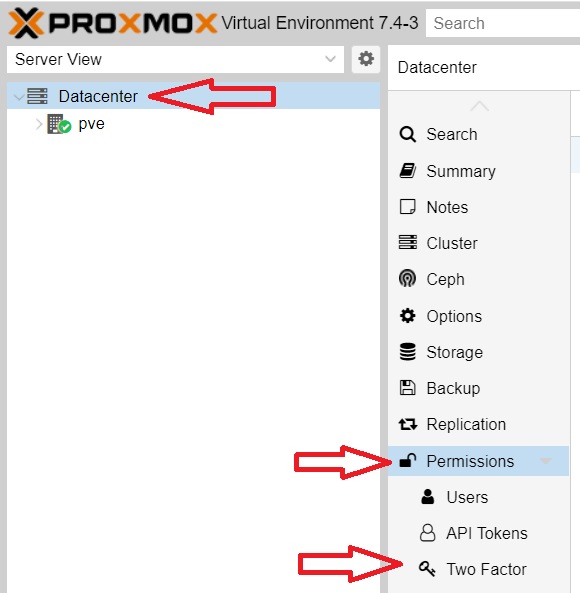 wybór okna TOTP Następnie wybieramy TOTP z listy rozwijanej, która pojawia się po naciśnięciu
 Add. Pojawia się nam coś takiego: 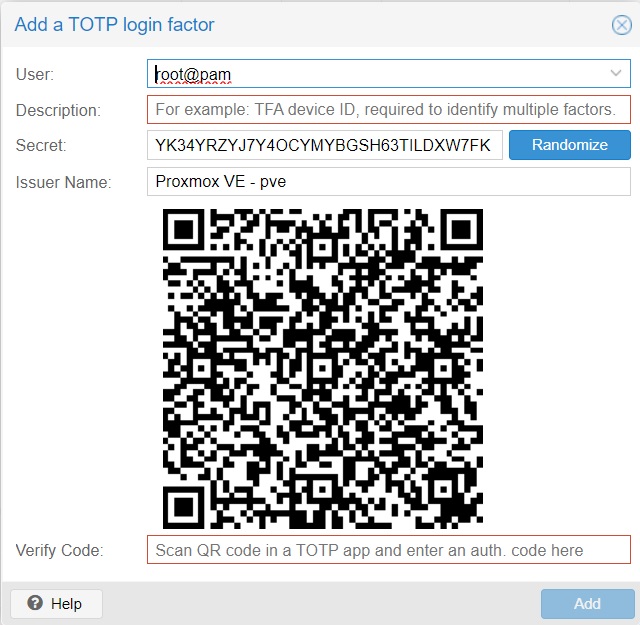 konfiguracja TOTP W polu
 Description wpisujemy opis, np informację jakiej aplikacji będziemy używać do generowania kodu. Możliwości jest wiele, Authy, Google Authenticator, MS Authenticator, ja natomiast użyję Bitwardena. Używając aplikacji mobilnej skanujemuy kod QR i dodajemy Proxmoxa do listy obsługiwanych kont/aplikacji. Alternatywnie - można skopiować zawartość pola Secret i wkleić go w odpowiednie pole w aplikacji obsługującej TOTP. Rezultat będzie identyczny - aplikacja będzie generowała co 30 sekund sześciocyfrowy kod. W polu Verify Code wpisujemy nasz jednorazowy kod. Po kliknięciu ‘Add’ mamy sukces! 
Od tej pory każde logowanie użytkownika będzie wymagało dodatkowego potwierdzenia! Skoro już jesteśmy w konfiguracji dostępu - wygenerujmy kody tzw. recovery, których można użyć w przypadku problemów z wygenerowaniem kodu TOTP (np. utrata telefonu). Klikamy ponownie w Add i wybieramy Recovery Keys. Po wybraniu użytkownika klikamy Add. Pojawi się lista kodów podobna jak na obrazie poniżej:  przykład z oficjalnej dokumentacji Kody drukujemy/zapisujemy i trzymamy w bezpiecznym miejscu.
Usunięcie repozytoriów Enterprise
Klikamy na nasz node (w naszym przypadku pve), potem Updates i Repositories.
Pojawi się nam lista używanych repozytoriów:  Źródło: https://github.com/CarmineCodes/Proxmox-No-Subscription-No-Problem
Wybieramy repozytorium z dolnej listy (Enterprise) i klikamy na Disable. Następnie klikamy Add i z listy rozwijanej wybieramy No Subscription.
 Źródło: https://github.com/CarmineCodes/Proxmox-No-Subscription-No-Problem
Teraz przy aktualizacji aplikacji i systemu nie powinny nam się pojawiać błędy/ostrzeżenia.
Aktualizacja systemu z wersji 7 do wersji 8
Wcześniejszy krok zaczął nas przygotowywać do aktualizacji systemu, ponieważ będzie trzeba pościągać sporą ilość danoch z nowych repozytoriów. Na szczęście cała procedura jest bardzo dokładnie opisana tutaj, można znaleźć też na Youtube filmy, gdzie krok po kroku pokazana jest ta aktualizacja.
Zanim zaczniemy cokolwiek robić na serwerze - musimy się z nim połączyć przez SSH, lub zalogować się lokalnie z konsoli (klawiatura + monitor). Nie można stosować wbudowanego w GUI terminala, ponieważ połączenie zostanie zerwane w trakcie aktualizacji. A tego byśmy nie chcieli.
Sprawdzamy gotowość do aktualizacji
Po zalogowaniu jako root - wpisujemy
1
pve7to8
Powinna nam się po chwili pojawić lista wyników testów, czy system jest gotowy do aktualizacji. W moim przypadku nie było ani błędów, ani ostrzeżeń, więc mogłem przejść do nastęnego kroku.
Przypominam, że w moim przypadku nie tworzyłem jeszcze żadnych kontenerów/maszyn wirtualnych, więc proces przygotowania do aktualizacji jest uproszczony.
Aktualizacja zasobów
Kolejnym krokiem jest sprawdzenie, czy pakiety które mamy w systemie są aktualne. Można to zweryfikować komendami:
1
2
3
apt update
apt dist-upgrade
pveversion
Po wydaniu ostatniej komendy powinniśmy otrzymać wersję 7.4-15 lub wyższą.
Zmiana repozytoriów
Jeżeli wszystko do tej pory przebiegało poprawnie, kolejną rzeczą jest zmiana repozytoriów na nowe:
1
sed -i 's/bullseye/bookworm/g' /etc/apt/sources.list
w filmiku na Youtube, który jest wstawiony wyżej, autor weryfikuje poprawność zmiany sprawdzając listę repozytoriów poleceniem cat
1
2
cat /etc/apt/sources.list.d/pve-enterprise.list
cat /etc/apt/sources.list
Zwracam uwagę, że pve-enterprise.list powinno być poprzedzone znakiem # bo zostało ono wyłączone we wcześniejszych krokach.
Dość przygotowań, zmieńmy w końcu 7 na 8!
Przypominam, że poniższych komend NIE możemy wykonywać na terminalu wbudowanym w GUI proxmoxa!
Wszystko jest gotowe, więc wydajemy po kolei komendy:
1
2
apt update
apt dist-upgrade
Trochę to potrwa, od kilku do kilkunastu minut. W trakcie zostaniemy kilka razy spytani, jak chcemy postępować z niektórymi pakietami. Ja osobiście, jako, że to maszyna testowa, zgadzałem się na aktualizację wszystkich pakietów. W waszym przypadku może być inaczej, tutaj jest to dokładniej opisane w oficjalnej dokumentacji.
Jak proces instalacji dobiegnie końca - możemy zrestartować komputer wpisując komendę reboot, lub klikając w Reboot w prawym górnym rogu ekranu, jak jesteśmy zalogowani na GUI Proxmoxa. Po restarcie i odświeżeniu okna w przeglądarce, której używamy do logowania się do Proxmoxa, powinniśmy zobaczyć nową, zaktualizowaną wersję, w moim przypadku jest to 8.1.10.
Wyłączenie komunikatu o braku subskrypcji
Jeżeli nie mamy wykupionej płatnej subskrypcji dającej dostęp do repozytoriów Enterprise - przy każdym logowaniu będzie nam się pojawiało okienko z komunikatem: 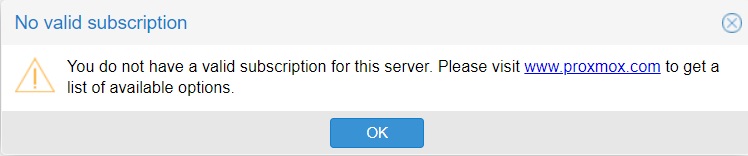 Niby to tylko jedno kliknięcie, ale po jakimś czasie zaczyna to drażnic. Dlatego też - szybko postaramy się to wyłączyć. Klikamy na nasz node (w naszym przypadku
 pve) i wybieramy Shell. Tam wpisujemy jedną komendę:
1
sed -Ezi.bak "s/(Ext.Msg.show\(\{\s+title: gettext\('No valid sub)/void\(\{ \/\/\1/g" /usr/share/javascript/proxmox-widget-toolkit/proxmoxlib.js && systemctl restart pveproxy.service
W zależności od konfiguracji przeglądarki powinno się wyczyścić cache, zamknąć zakładkę, lub uruchomić ponownie całą przeglądarkę.
Pomoc z Discorda
Szukając informacji dot. konfiguracji dobrzy ludzie z Discorda (dzięki @michal_32) podpowiedzieli mi użycie skryptów ze Strony Helper Scripts. Jest to zbiór skryptów na każdą okazję, warto się z nimi zapoznać, mogą usprawnić naprawdę wiele czynności. Jednym ze skryptów jest Post Install w kategorii Proxmox VE Tools. Robi w sumie wszystko to co opisałem wyżej, tylko automagicznie i z minimalnym nakładem pracy użytkownika.
Co dalej?
Wiele rzeczy przed nami, w ciągu kilku następnych dni powinnny się pojawić kolejne wskazówki co robimy na początku pracy na Proxmoxie. Włączanie grup IOMMU, zakładanie użytkowników (w nieoczywisty sposób), uruchamianie pierwszych kontenerów LXC i wiele wiecej. Zapraszam niedługo!