Problem z Authentikiem.
Problem z Authentikiem
Witam wszystkich bardzo serdecznie i zapraszam do zapoznania się z moją dzisiejszą przygodą.
Regularnie loguje się na moje usługi, żeby sprawdzić, czy nie ma np. jakichś aktualizacji, które można by zastosować, czy nie pojawiło się coś o czym powinienem wiedzieć. Ku mojemu wielkiemu zaskoczeniu, napotkałem błąd przy logowaniu. Wszystkie moje usługi, które są wystawione na “świat” są zabezpieczone authentikiem.
Po wpisaniu poprawnie loginu, hasła oraz przepisaniu kodu TOTP moim oczom pokazał się następujący komunikat:
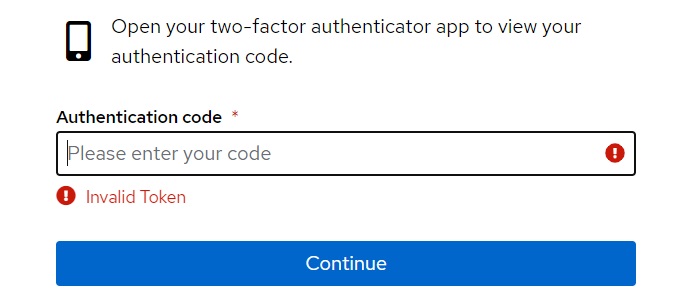
Przetestowałem klienta z telefonu, jak i kod wygenerowany z aplikacji w komputerze. Wiedząc na jakiej zasadzie działają takie kody, pierwsza rzecz jaką zrobiłem, to sprawdzenie, czy czas w authentiku jest ustawiony poprawnie. Jako, że działa on w kontenerze wymagało to prostej komendy:
1
2
3
brat@Node: docker exec authentik date && date
Fri Mar 28 18:33:16 CET 2024
Fri Mar 28 18:33:16 CET 2024
“Niestety” okazało się, że czas który podaje kontener pokrywa się z czasem w komputerze, czasem w komórce, czasem w Internecie. Więc szukam dalej. Przecież mam regularnie robione kopie bezpieczeństwa. Ty też, prawda ? ;) I znowu porażka, mimo przywróceniu kopii bezpieczeństwa authentika sprzed tygodnia, ciągle wpisywany token nie był rozpoznany. Z perspektywy czasu, myślę, że mógłbym jeszcze przywrócić bazę danych PostgreSQL, ale zanim do tego dotarło, to znalazłem inny sposób.
Na oficjalnej stronie znalazłem sposób na reset hasła, dokładnie opisany tutaj.
Mój authentik, jak już wspominałem, jest w kontenerze, więc musiałem wziąć komendę CLI:
1
docker exec authentik ak create_recovery_key 10 <twój_login>
Po użyciu tej komendy po chwili na ekranie pokaże się coś takiego:
1
2
Store this link safely, as it will allow anyone to access authentik as <twój_login>.
/recovery/use-token/mOeHaibJyExLHMByPCChKepZ7ICkp3dYtbZdaRlyjS4mHxMMrTDRtkAopmaL/
który da dostęp jako użytkownik twój_login. Należy to dokleić na koniec domeny pod którą jest udostępniony authentik, żeby powstało coś takiego:
1
https://authentik.company/recovery/use-token/mOeHaibJyExLHMByPCChKepZ7ICkp3dYtbZdaRlyjS4mHxMMrTDRtkAopmaL/
Po wklejeniu powyższego do pola adres w przeglądarce - przeniesieni będziemy do panelu użytkownika bez podawania loginu i hasła!
Uwaga, Token jest ważny przez 10 lat, więc po jego użyciu lepiej go skasować. o Tym będzie trochę niżej.
Stamtąd można wejść w ustawienia konta (kółko zębate w prawym górnym rogu ekranu) i w zakładce MFA Devices znaleźć starą pozycję TOTP Authenticator, zaznaczyć ją i skasować. 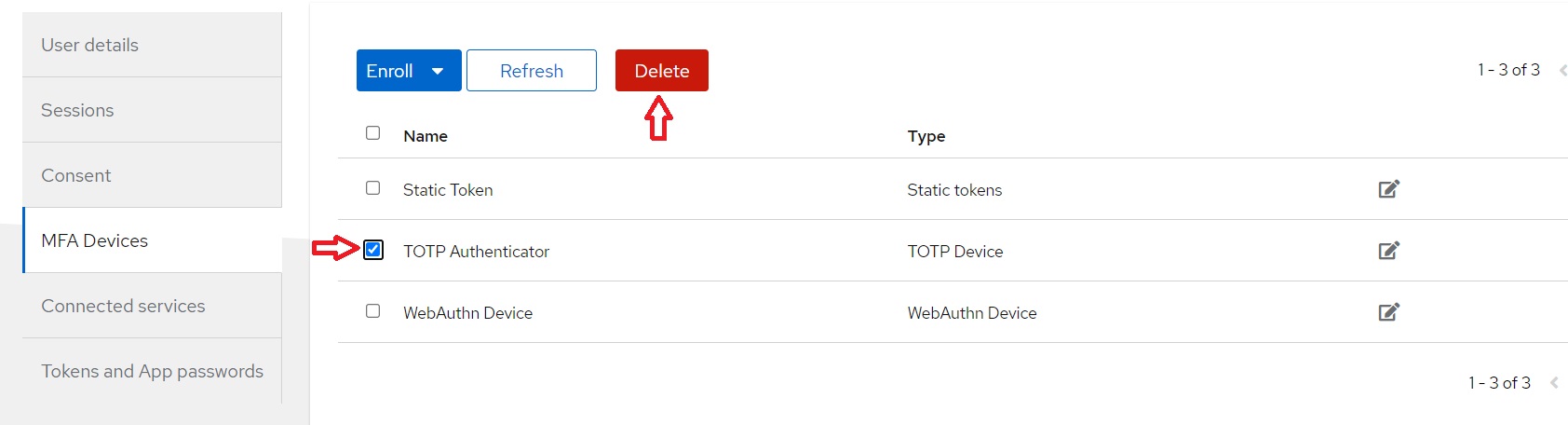
Następnie klikamy na niebieski guzik “Enroll” i wybieramy z listy rozwijanej jaki rodzaj uwierzytelniania dwuskładnikowego chcemy dodać. Ja wybrałem najpierw TOTP, a potem dla pewności, dodałem również WebAuth i Static Token, żeby w przyszłości prościej sobie poradzić z takimi przygodami.
Po dodaniu 2FA do konta proponuję udać się do zakładki Tokens and App passwords i tam usunąć token dostępowy, który przed chwilą wygenerowaliśmy w linii poleceń. I w ten sposób wracamy do normalności - znowu wszystko powinno działać.
Do następnej przygody!